
Části aplikace
Co v Maturantu najdete
Devět částí aplikace na jedné stránce, každá s popisem a ukázkou obrazovky. Obrázky jde zvětšit kliknutím. Obrazovky studenta jsou ze zkušebního studentského účtu, obrazovky administrátora a oponenta z ukázkových dat se smyšlenými jmény.
Všechny role
Přehled
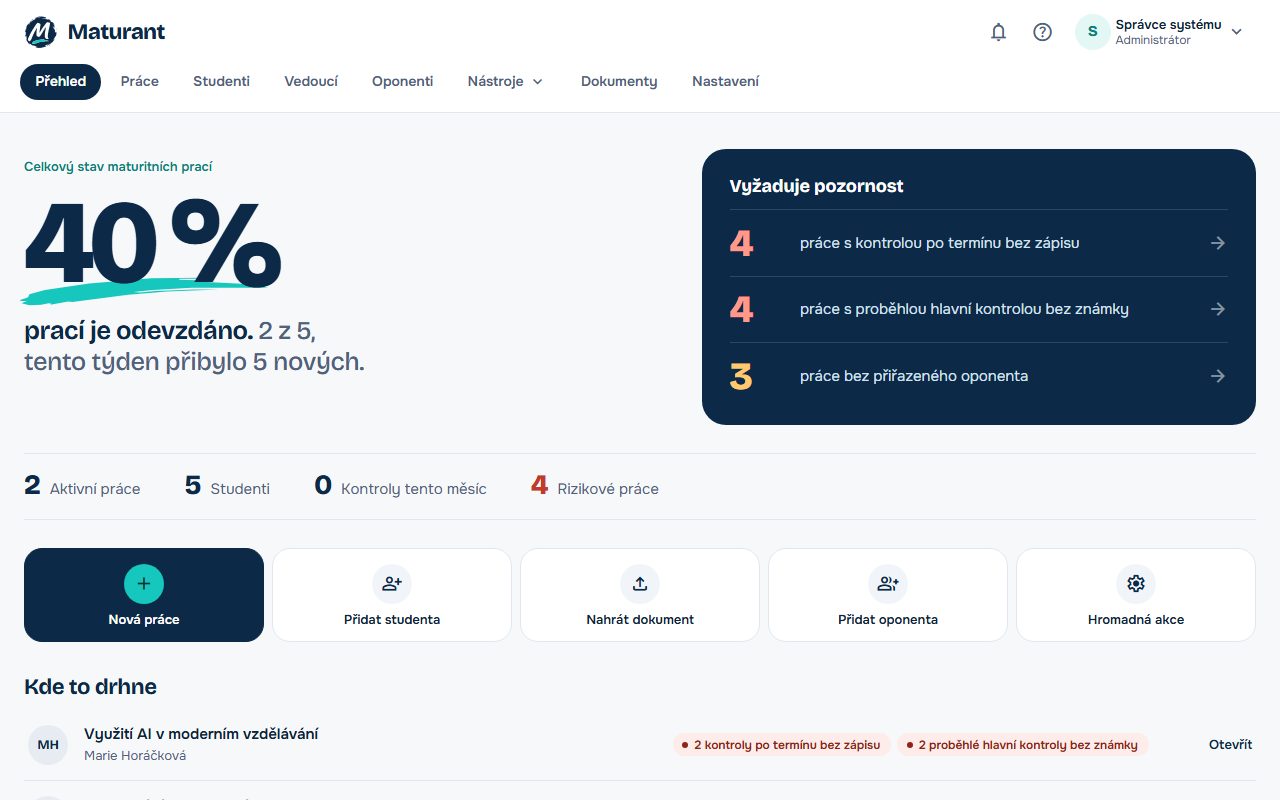
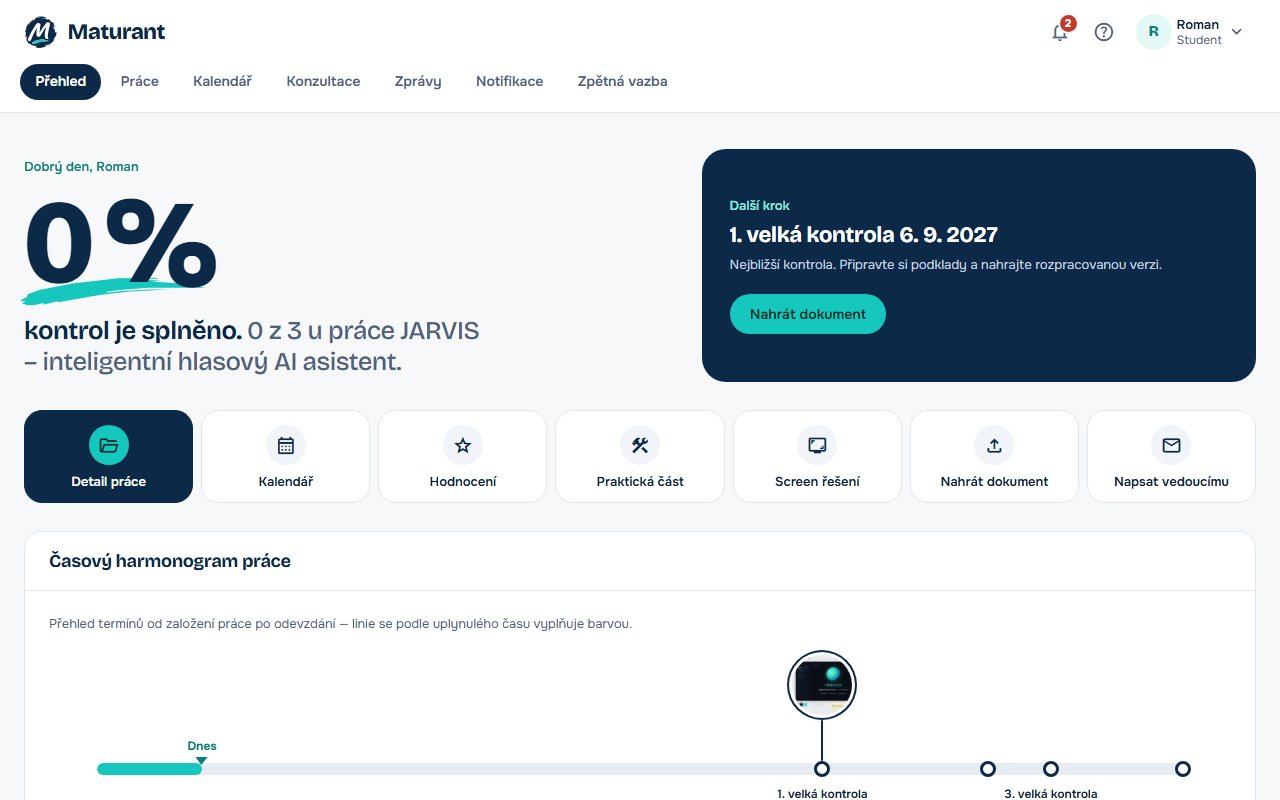
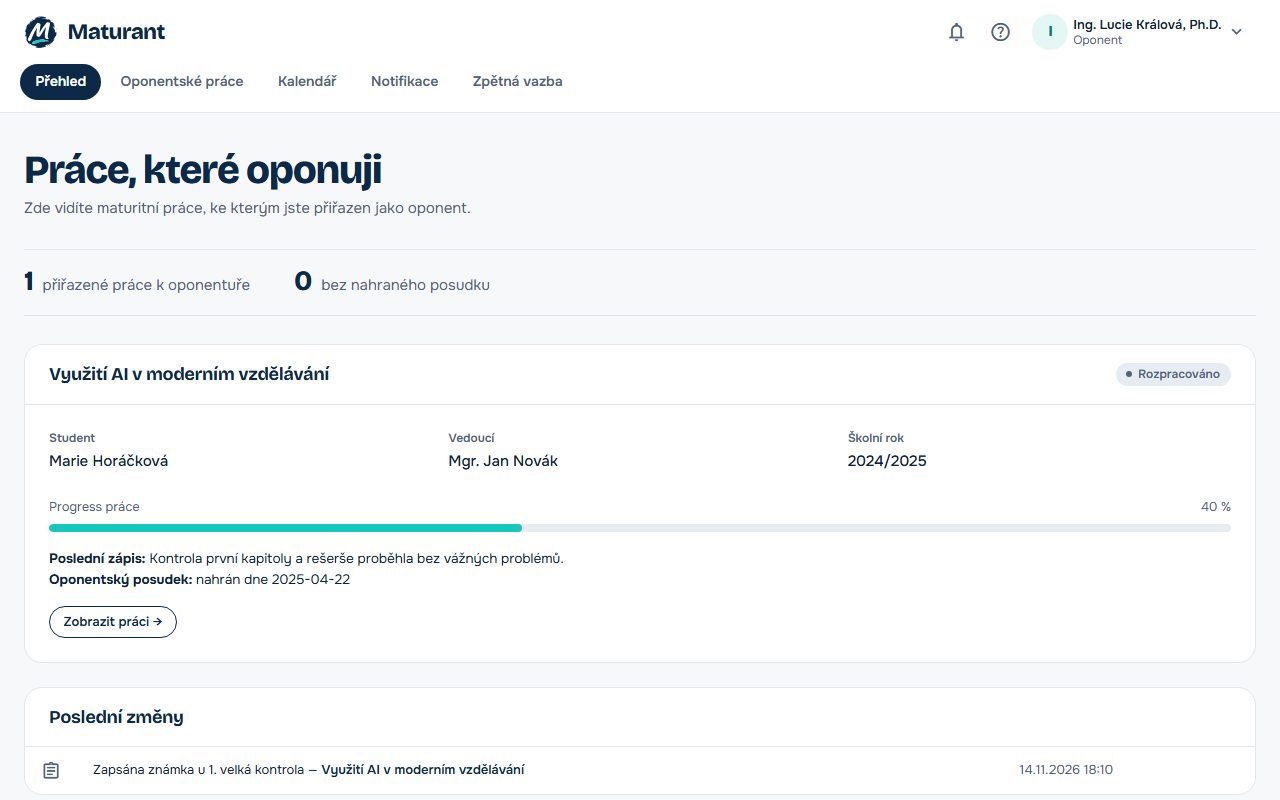
Po přihlášení každý začíná na přehledu, který ukazuje jen to, co je pro jeho roli teď důležité.
- Administrátor vidí podíl odevzdaných prací a co vyžaduje zásah: kontroly po termínu bez zápisu, nehodnocené kontroly, práce bez oponenta.
- Student vidí, kolik kontrol má splněno, a jako „Další krok“ úkol z posledního zápisu vedoucího.
- Oponent vidí přiřazené práce a to, u kterých ještě chybí jeho posudek.
Administrátor · Vedoucí
Maturitní práce a harmonogram
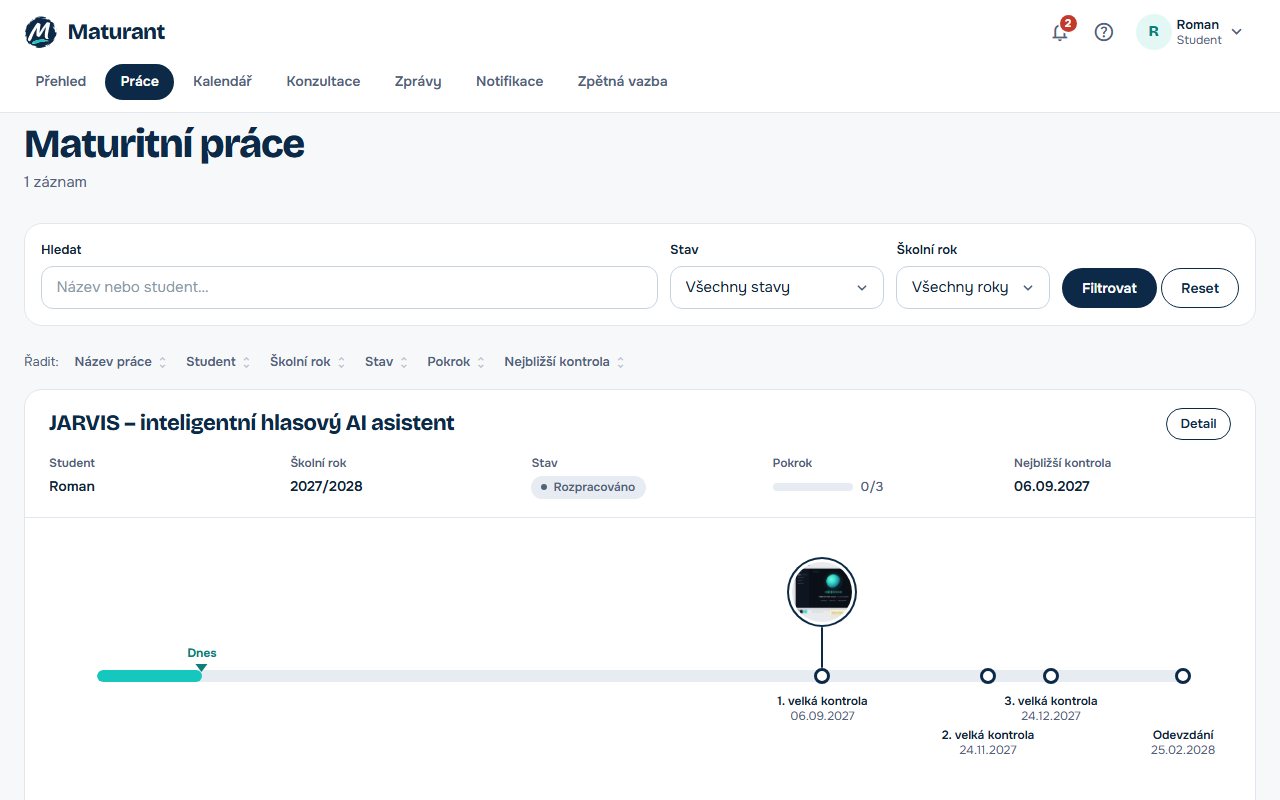
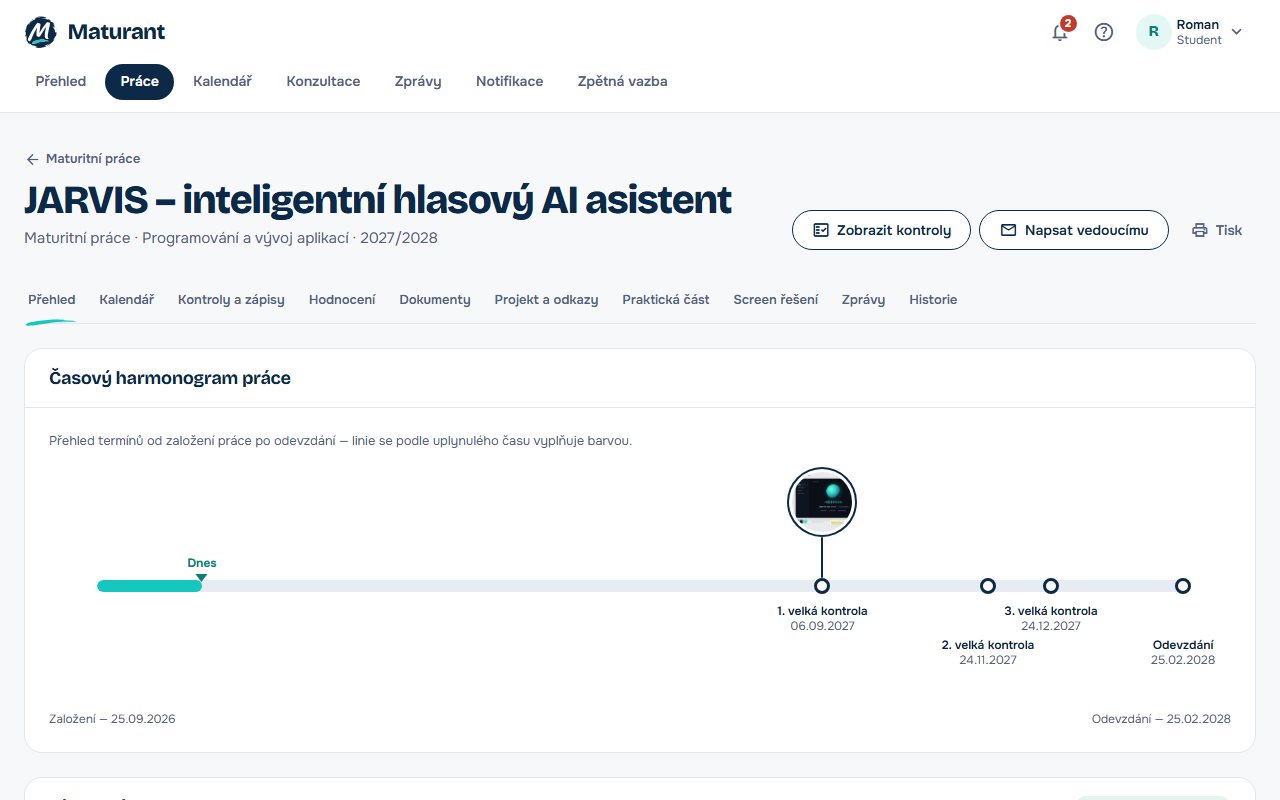
Seznam všech prací s filtrováním a řazením. U každé práce je časová osa od první kontroly po odevzdání.
- Filtrování podle stavu, školního roku, vedoucího a toho, jestli práci vedete, nebo oponujete.
- Osa ukazuje, kde je dnešek, které kontroly už proběhly a jestli je práce po termínu.
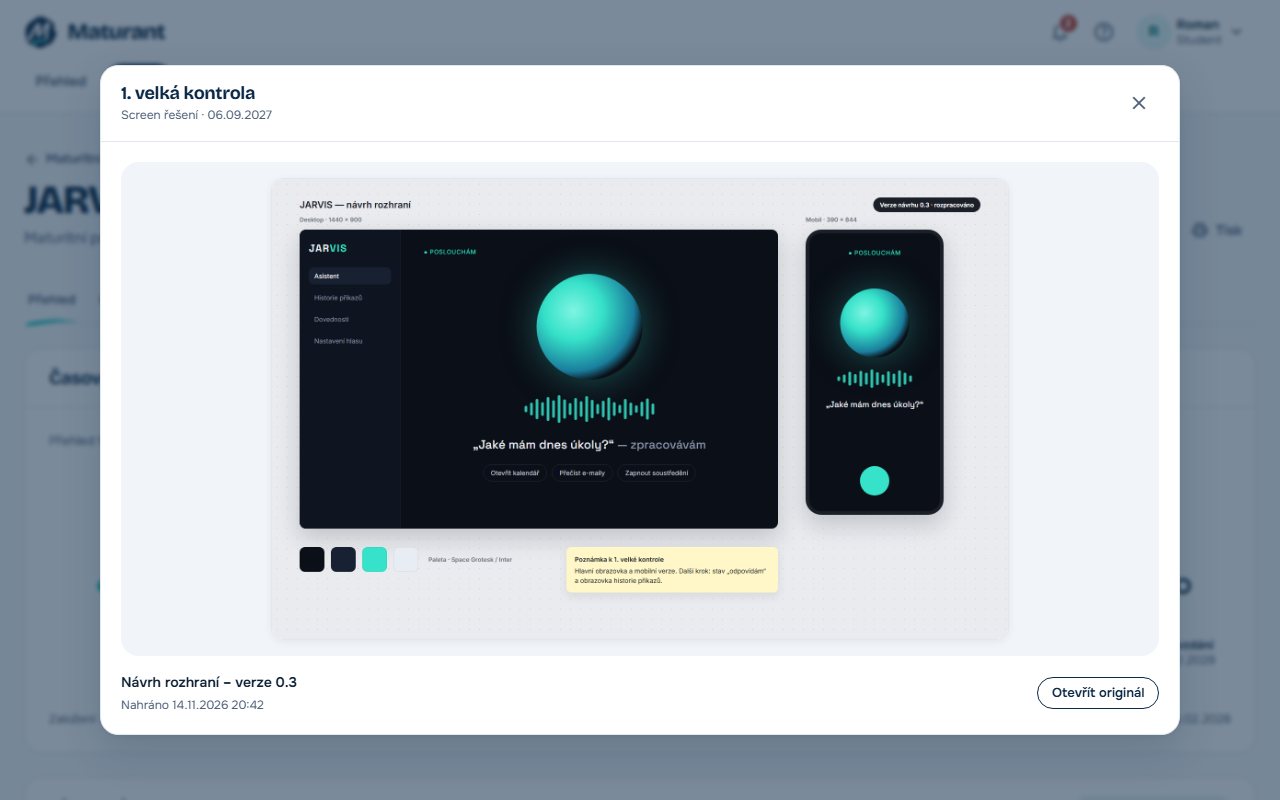
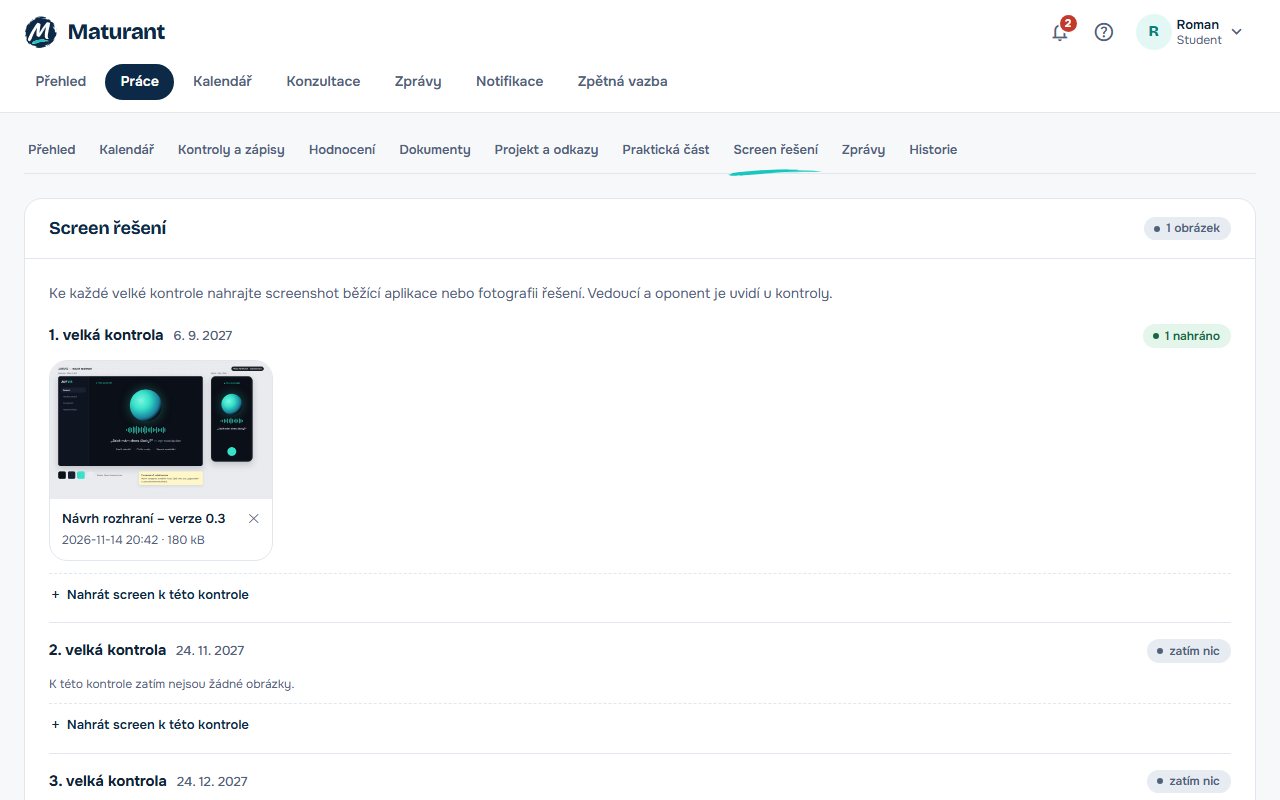
- Nad kontrolou se zobrazí náhled screenu řešení: obrázek aktuálního stavu designu nebo aplikace, který student ke kontrole nahrál. Kliknutím se otevře ve velkém.
- Práce může být standardní na jeden školní rok, nebo komplexní na dva.
Všechny role podle oprávnění
Detail práce
Všechno o jedné práci na jednom místě, rozdělené do záložek. Každá role vidí jen záložky, na které má oprávnění.
- Záložky: kontroly a zápisy, hodnocení, dokumenty, projekt a odkazy, praktická část, screeny řešení, zprávy a historie změn.
- Student tu potvrzuje zadané téma a popisuje svůj projekt, včetně odkazů na repozitář nebo funkční aplikaci.
- Tiskový přehled shrne celou práci na papír nebo do PDF: kontroly se zápisy, dokumenty, rizika a na konci i zprávy z komunikace studenta s vedoucím.
Vedoucí · Student (čtení)
Kontroly, zápisy a hodnocení
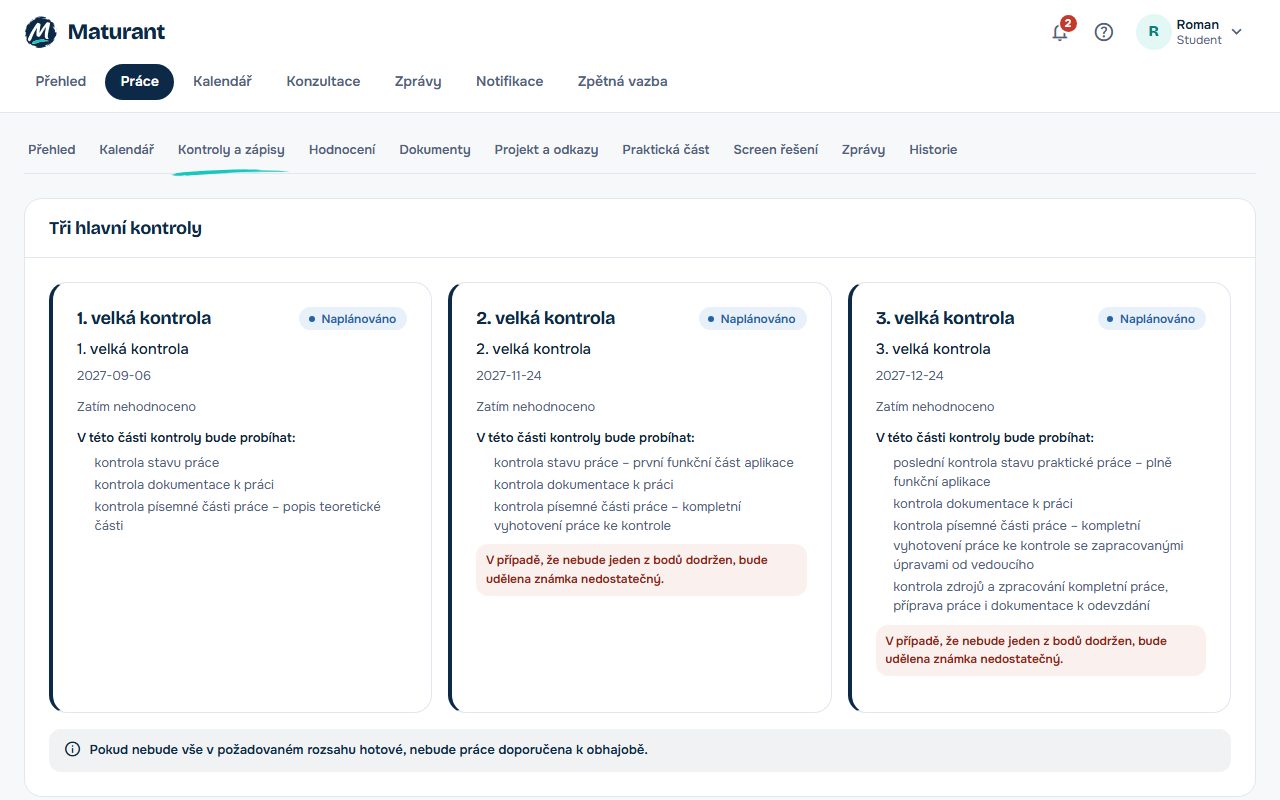
Plán kontrol s termíny. Tři velké kontroly se známkují, k nim běžné kontroly a závěrečná kontrola.
- Zápis z kontroly má čtyři části: zápis, shrnutí postupu, zjištěné problémy a další kroky.
- Kontrola, která proběhla a nemá zápis, se zobrazí jako „Čeká na zápis“ nebo „Po termínu“.
- Student vidí známky a úkoly hned po uložení zápisu a dostane upozornění.
Student · Vedoucí · Oponent
Praktická část
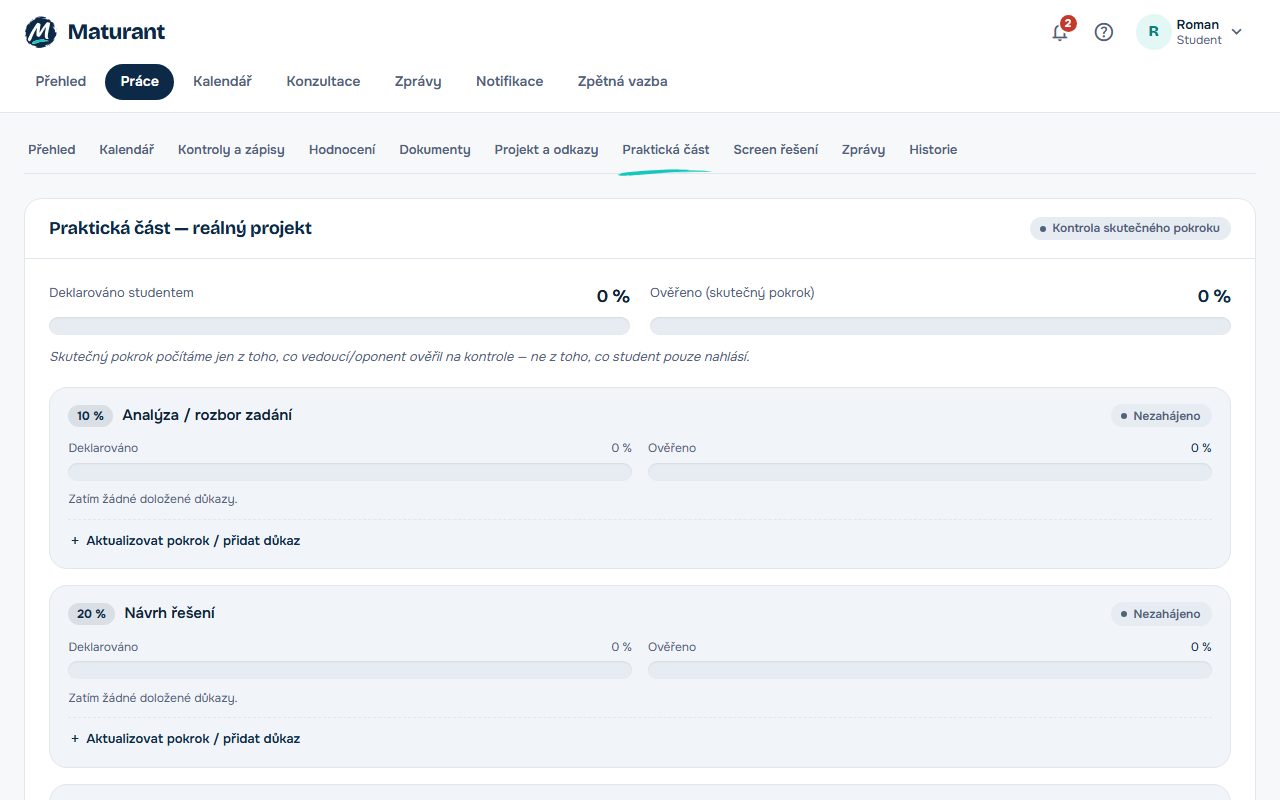
Praktická část má pět fází s vahou: analýzu, návrh, realizaci, testování a finalizaci. Odděleně se sleduje, co student nahlásil, a co vedoucí nebo oponent skutečně ověřil.
- Student hlásí pokrok jednotlivých fází a dokládá ho fotkou, videem, odkazem nebo souborem.
- Do celkového pokroku se počítá jen ověřený stav. Ověření doplňuje hodnocení funkčnosti, kvality, souladu se zadáním, samostatnosti a dodržení harmonogramu.
- Ke každé velké kontrole může student přidat screeny řešení. Jsou vidět přímo na časové ose.
Student · Vedoucí · Oponent
Dokumenty a posudky
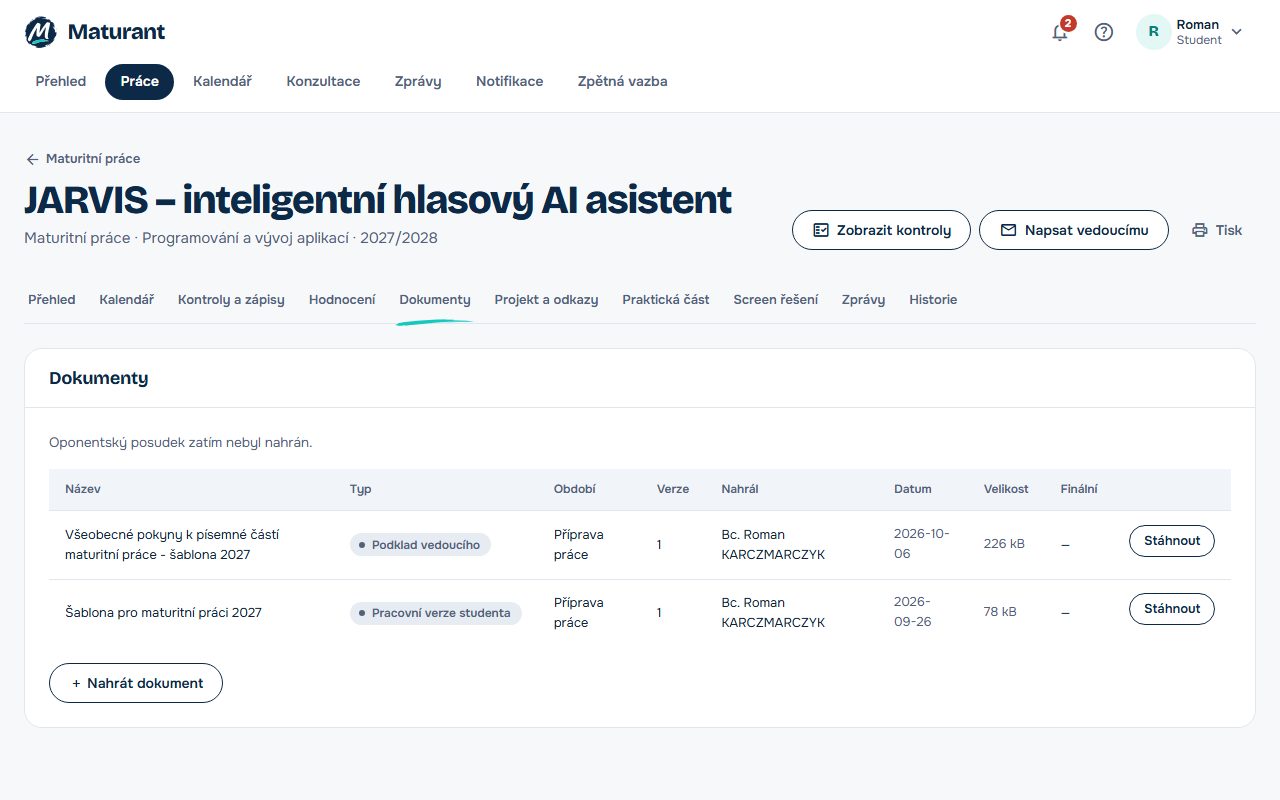
Zadání, pracovní a finální verze práce, posudek vedoucího a oponentský posudek u sebe, s typem, obdobím a verzí.
- Dokumenty se stahují jen po přihlášení a jen s oprávněním k dané práci.
- Oponent smí nahrát jedině svůj posudek, externí osoba nenahrává nic.
- Stránka Dokumenty ukazuje dokumenty napříč všemi pracemi, ke kterým má uživatel přístup.
Student · Vedoucí
Zprávy a upozornění
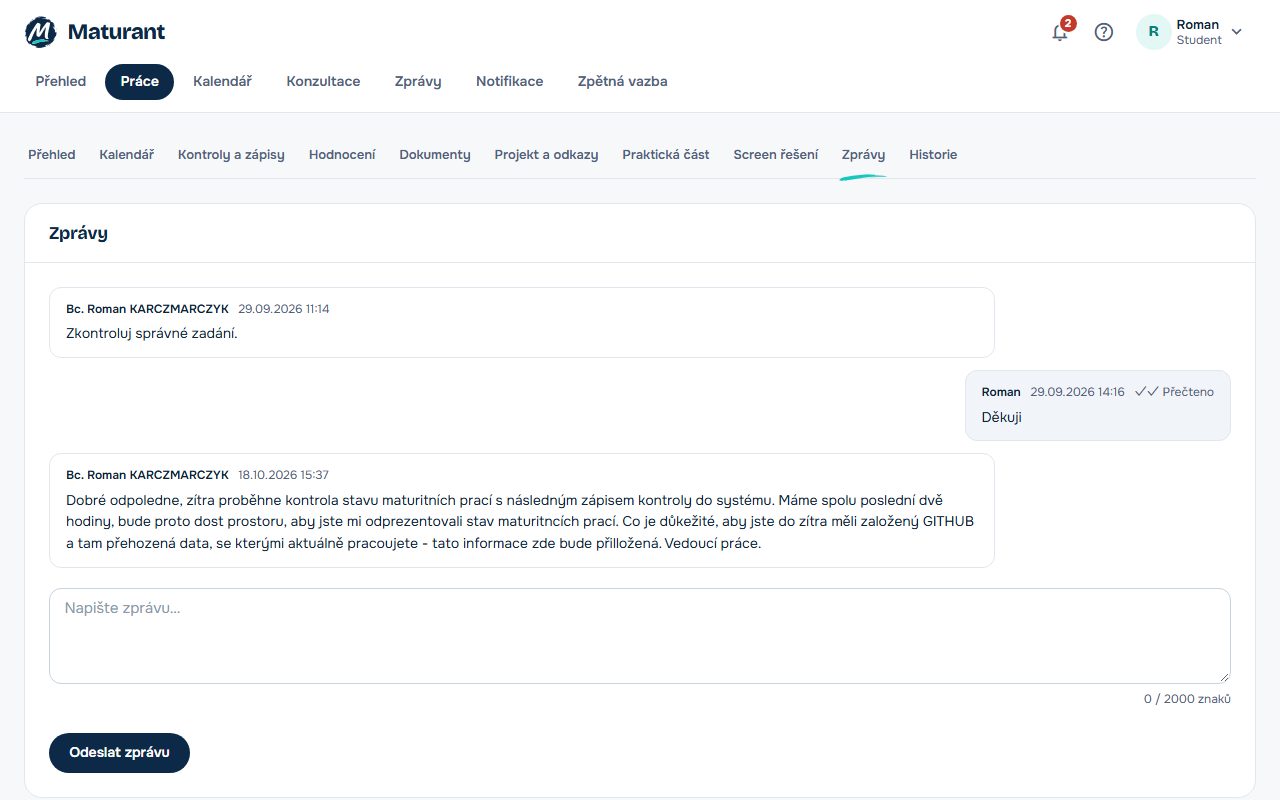
Komunikace studenta s vedoucím je navázaná přímo na práci, takže se domluva neztratí v e-mailech.
- U zprávy je vidět, jestli ji druhá strana přečetla.
- Zvonek v horní liště upozorní na nový zápis, známku, zprávu nebo blížící se kontrolu.
- E-mailové připomínky termínů a souhrny nastavuje administrátor.
Všechny role
Kalendář termínů
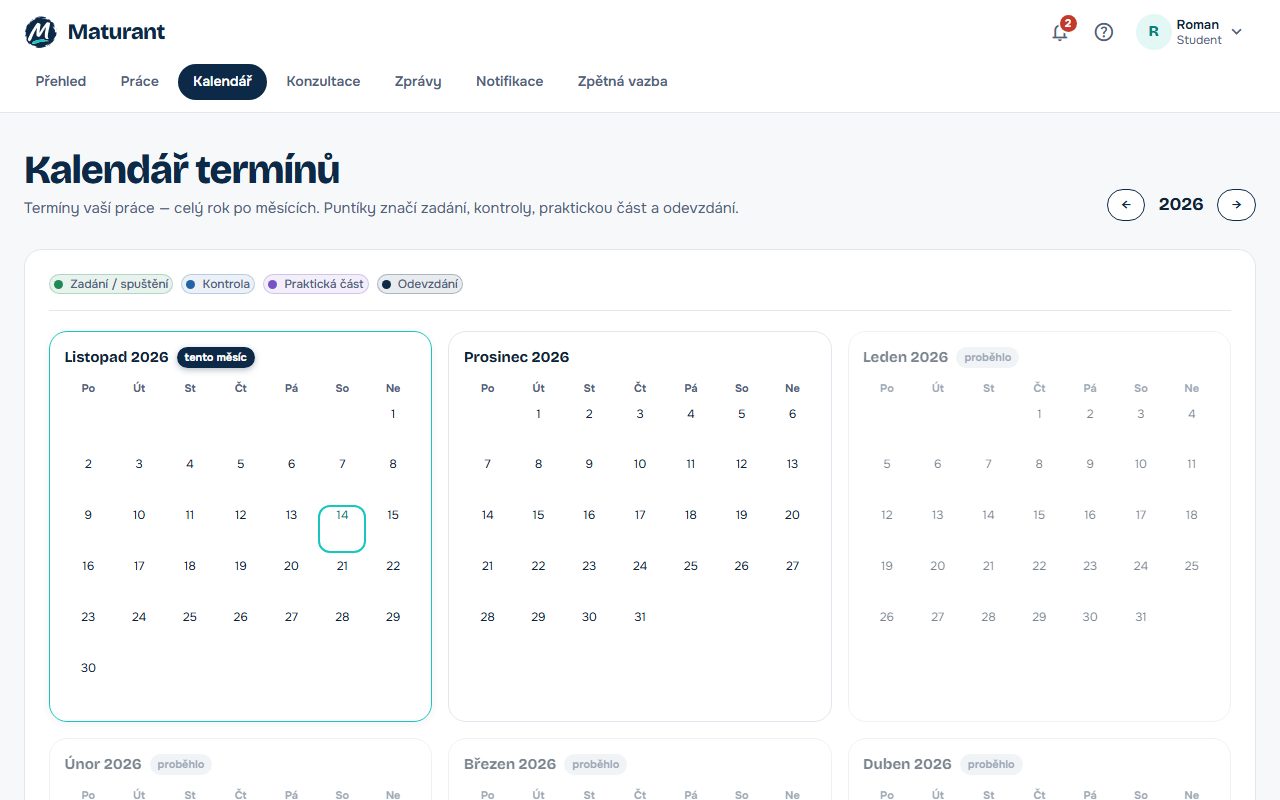
Termíny všech prací, které uživatel vidí, přehledně po měsících: zadání, kontroly, praktická část a odevzdání.
- Každý typ termínu má vlastní barvu.
- Kliknutím na termín se otevře příslušná práce.
Administrátor
Správa systému
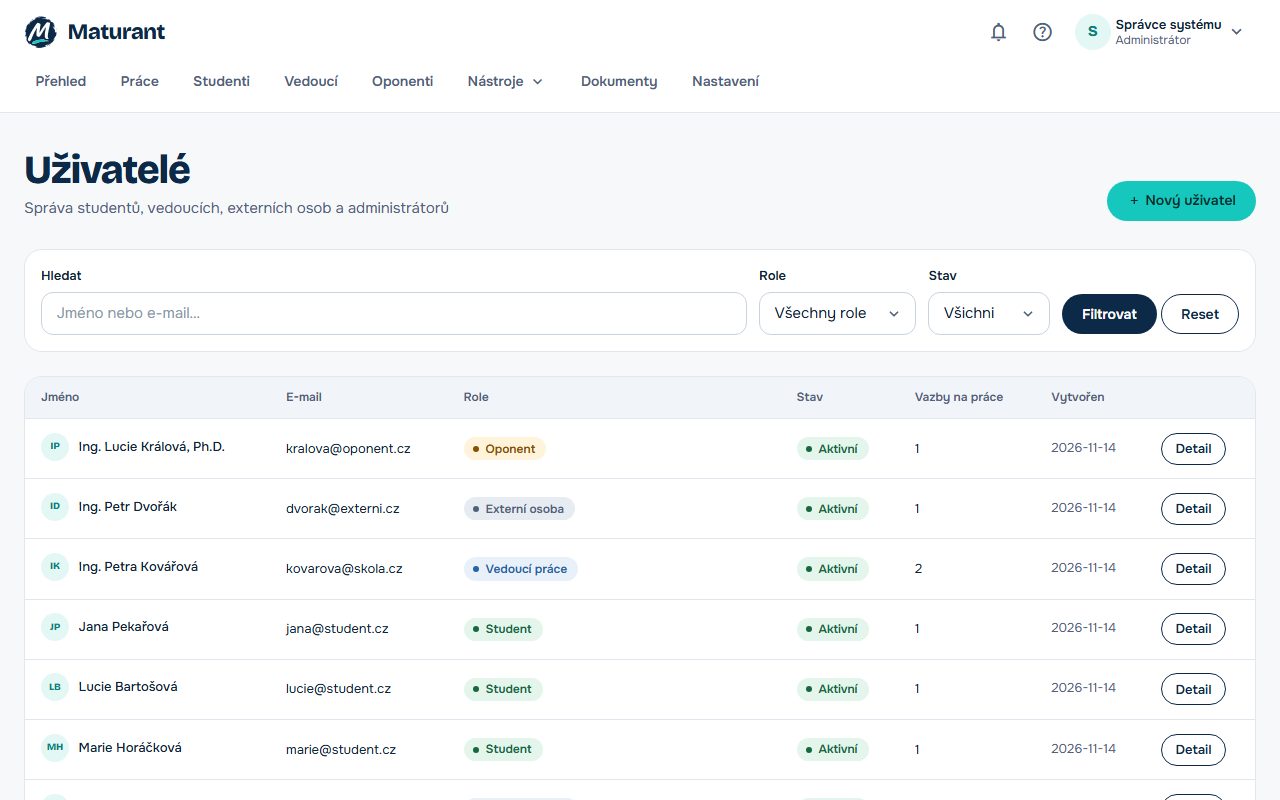
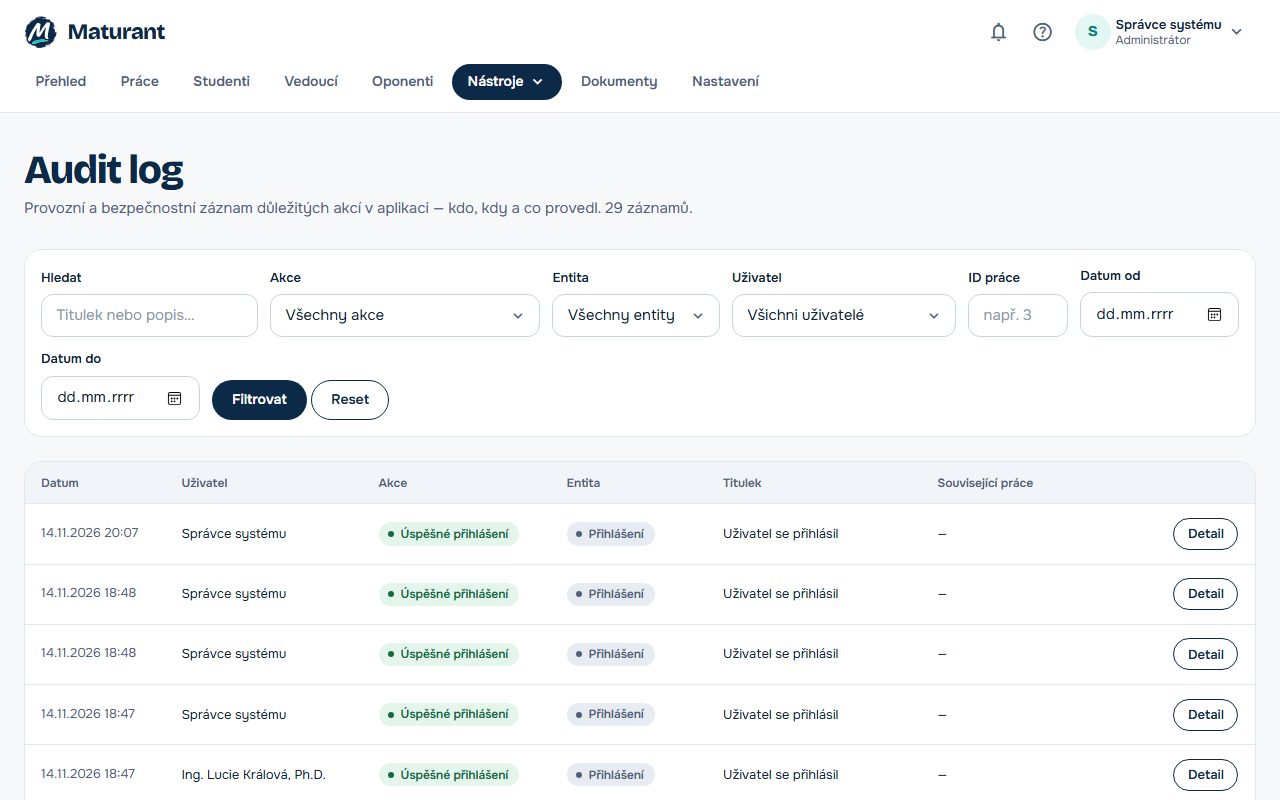
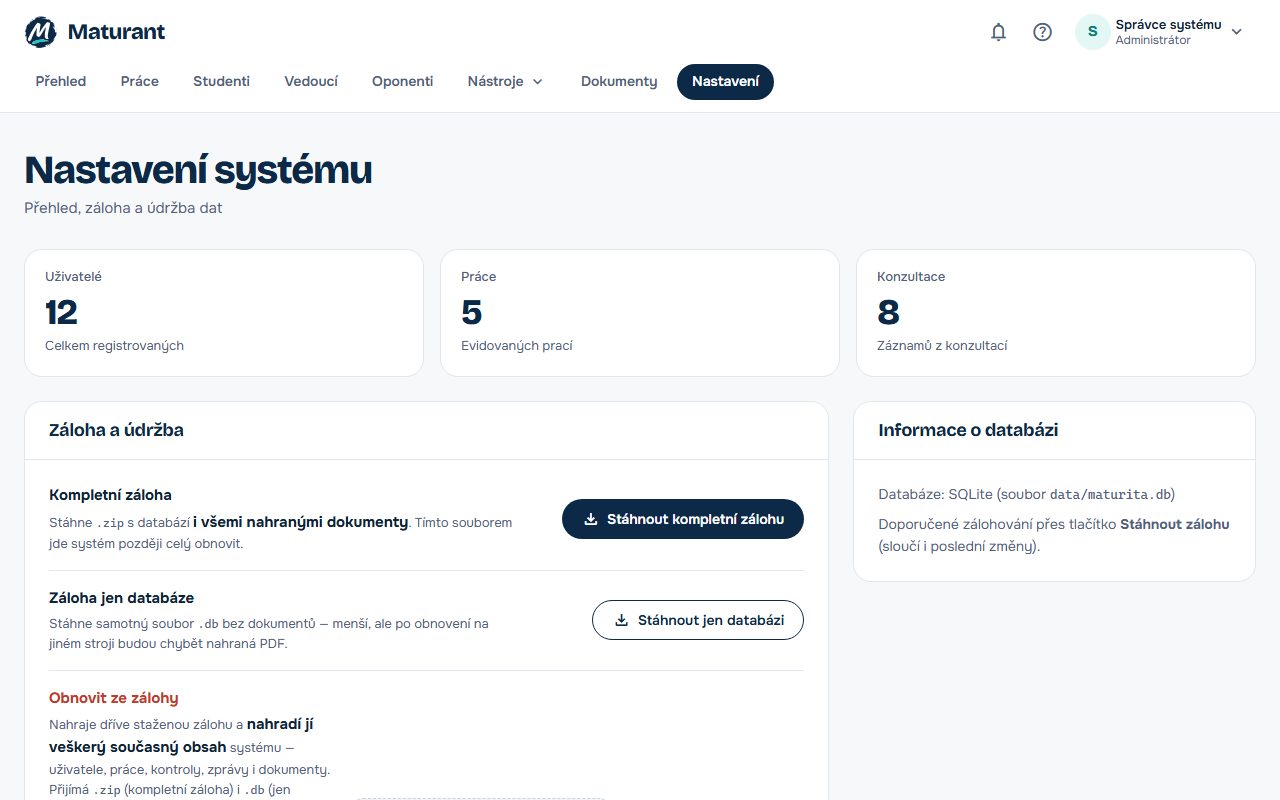
Účty a role, nastavení e-mailů, zálohy a záznam všech důležitých akcí.
- Účty lze deaktivovat a resetovat heslo. Nový uživatel si při prvním přihlášení nastaví vlastní heslo.
- Audit log zaznamenává přihlášení, změny prací, zápisy i zamítnuté přístupy.
- Kompletní zálohu databáze i dokumentů lze stáhnout jako ZIP a z něj systém obnovit.
Máte účet od školy?
Přihlaste se a uvidíte svou práci nebo práce, které vedete.
Přihlásit se do Maturantu